So erlebst du deine Website wie ein:e blinde:r Nutzer:in und findest die wirklich kritischen Barrieren
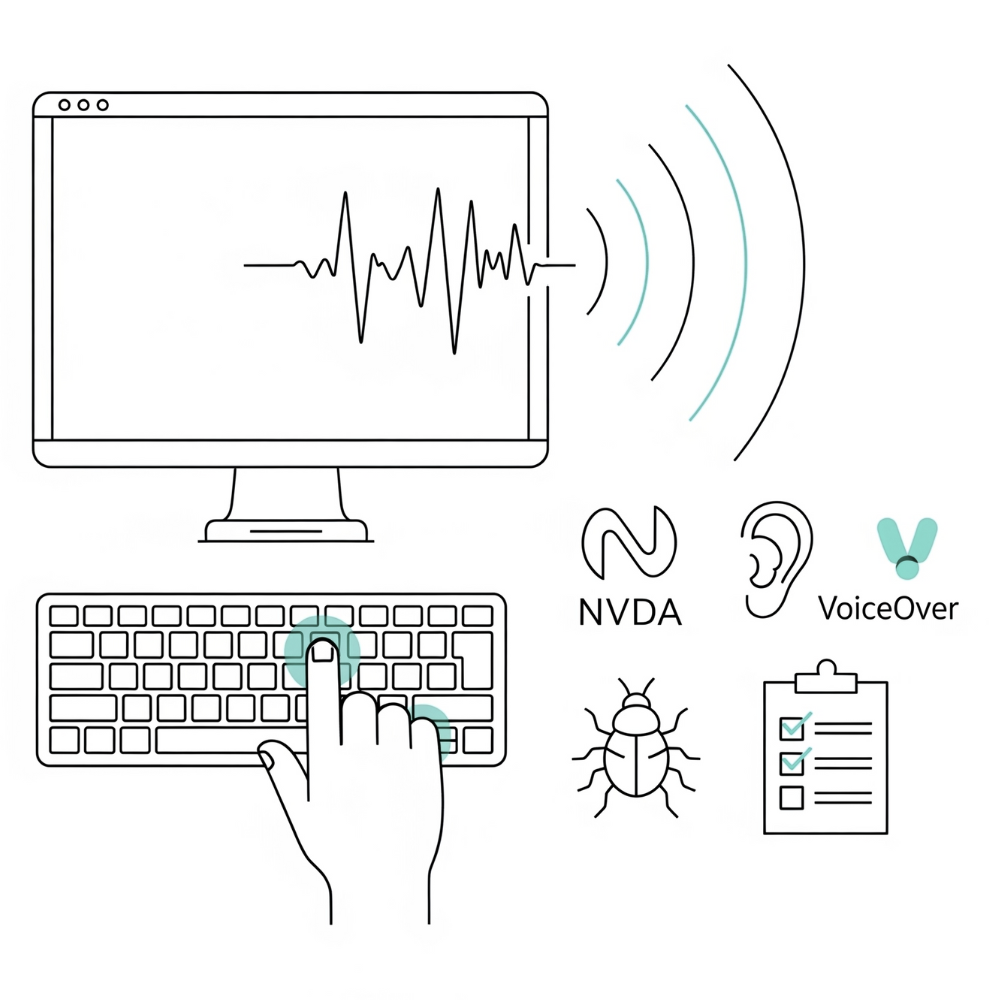
Überblick zu SOP 43
👉 Warum machst du das überhaupt?
🕓 Wann musst du das machen?
- • Als zentraler Bestandteil jedes manuellen Testzyklus (siehe SOP 38).
- Vor jedem Launch eines neuen Seitentemplates, eines neuen Features oder eines Kernprozesses (z. B. Checkout).
- Immer, wenn du komplexe, interaktive Komponenten wie modale Dialoge, Slider oder Akkordeons implementierst.
- Wenn du einen Fehler gemeldet bekommst und ihn nachvollziehen musst.
⚖️ Welches Gesetz verlangt das?
- EAA / BFSG / WCAG 2.1: Dieser Test ist die einzige Möglichkeit, die Einhaltung unzähliger WCAG-Kriterien der Prinzipien Wahrnehmbar, Bedienbar und Verständlich wirklich zu validieren. Er prüft unter anderem: 1.3.1 (Info & Beziehungen), 2.4.3 (Fokus-Reihenfolge), 2.4.4 (Link-Zweck), 3.3.2 (Beschriftungen), 4.1.2 (Name, Rolle, Wert) und 4.1.3 (Statusmeldungen).
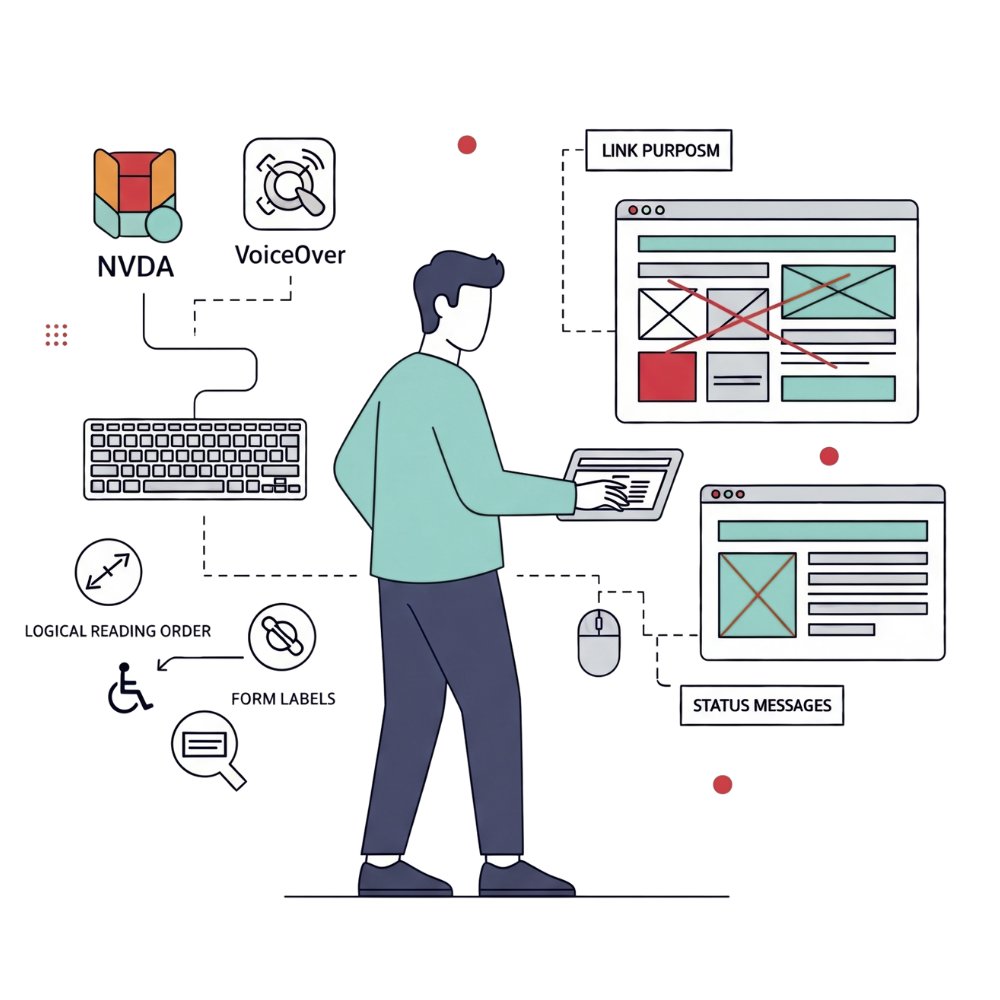
🧭 Der Prozess im Detail
🟧 Phase 1: Werkzeuge einrichten und Grundbefehle lernen
Du brauchst keine Vorkenntnisse, nur die richtige Software und die wichtigsten Befehle.
Werkzeug
Beschreibung & Installation
NVDA
Der weltweit meistgenutzte, kostenlose Screenreader für Windows . Lade ihn von www.nvaccess.org herunter und installiere ihn.
VoiceOver
Auf jedem Mac, iPhone und iPad bereits vorinstalliert. Aktiviere ihn unter Systemeinstellungen > Bedienungshilfen > VoiceOver oder mit dem Kurzbefehl Cmd + F5.
Die wichtigsten Tastaturbefehle (dein Handwerkszeug):
Aktion
NVDA (Windows)
VoiceOver (macOS)
Nächstes Element lesen
Pfeil nach unten
VO + Pfeil rechts ( VO = Ctrl + Option )
Element aktivieren
Enter oder Leertaste
VO + Leertaste
Nächste Überschrift
H
VO + Cmd + H
Nächster Link / Button
K / B
VO + Cmd + L / VO + Cmd + B
Nächstes Formularfeld
F
VO + Cmd + J
Elemente-Liste öffnen
Insert + F7
VO + U (Rotor öffnen, dann auswählen)
🟨 Phase 2: Der Orientierungs-Test – Wie ist der erste Eindruck?
Simuliere, wie ein:e Nutzer:in sich einen Überblick über die Seite verschafft.
- Seite laden & zuhören: Schließe die Augen. Was wird als Erstes vorgelesen? Wird der Seitentitel (
) angesagt und ist er aussagekräftig?</li> <li>Mit Überschriften navigieren: Springe nur mit der H-Taste (NVDA) oder über den Rotor (VoiceOver) durch die Überschriften.</li> <li>Ergibt sich eine logische Gliederung?</li> <li>Gibt es genau eine <h1>?</li> <li>Kannst du die Seiteninhalte grob erfassen, nur anhand der Überschriften?</li> <li>Mit Landmarks navigieren: Springe mit D (NVDA) oder über den Rotor (VoiceOver) durch die Seitenregionen.</li> <li>Werden header, nav, main und footer korrekt erkannt?</li> <li>Kannst du direkt zum Hauptinhalt (main) springen und die Navigation überspringen?</li> </ul> </div> </details><details class="tg"> <summary> <input type="checkbox" onclick="event.stopPropagation()" aria-label="Schritt als erledigt markieren"> 🟩 Phase 3: Der Interaktions-Test – Kann ich die Seite wirklich nutzen? <span class="ch" aria-hidden="true">+</span> </summary> <div class="body"><p>Jetzt geht es ans Eingemachte.</p> <ul> <li>Formulare ausfüllen: Navigiere zu einem Formular.</li> <li>Wird zu jedem Eingabefeld ein klares <label> vorgelesen?</li> <li>Werden Hinweise zum Format oder Pflichtfelder angesagt?</li> <li>Sind Fehlermeldungen verständlich und werden sie vorgelesen, wenn du das Formular falsch abschickst?</li> <li>Links & Buttons bedienen:</li> <li>Ist der vorgelesene Name eines Links auch ohne den umgebenden Text verständlich? (z.B. „Jahresbericht herunterladen“ statt „hier klicken“)</li> <li>Beschreibt der Button-Name klar seine Funktion? (z.B. „Anfrage jetzt absenden“ statt nur „Absenden“)</li> <li>Komplexe Komponenten testen: Öffne ein Akkordeon oder einen Slider.</li> <li>Wird der Zustand angesagt (z.B. „eingeklappt“, „Slide 2 von 5“)?</li> <li>Kannst du alle Bedienelemente erreichen und nutzen?</li> </ul> </div> </details><details class="tg"> <summary> <input type="checkbox" onclick="event.stopPropagation()" aria-label="Schritt als erledigt markieren"> 🟥 Phase 4: Inhalte & Medien prüfen – Was sehe ich nicht? <span class="ch" aria-hidden="true">+</span> </summary> <div class="body"><ul> <li>Bilder: Werden aussagekräftige Alternativtexte vorgelesen? Ist der Alt-Text eine nützliche Beschreibung oder nur nutzloser Fülltext?</li> <li>Tabellen: Navigiere in eine Datentabelle. Werden die Spalten- und Zeilenüberschriften beim Navigieren durch die Zellen mit vorgelesen, sodass du immer den Kontext der Daten kennst?</li> <li>Videos: Kannst du den Videoplayer erreichen und die Steuerelemente (Play, Pause, Lautstärke) bedienen?</li> </ul> </div> </details><details class="tg"> <summary> <input type="checkbox" onclick="event.stopPropagation()" aria-label="Schritt als erledigt markieren"> 🟦 Phase 5: Fehler präzise dokumentieren <span class="ch" aria-hidden="true">+</span> </summary> <div class="body"><p>Ein guter Bug-Report ist der halbe Fix.</p> <ul> <li>Sei spezifisch: Schreibe nicht „Der Link ist kaputt“. Schreibe: „Mit NVDA auf der Kontaktseite: Der Link im Footer mit dem Text ‚Datenschutz‘ wird nur als ‚Link‘ vorgelesen. Der Linktext fehlt in der Ausgabe.“</li> <li>Gib Schritte zur Reproduktion an: 1. Gehe zu URL. 2. Starte NVDA. 3. Drücke K, um zum Link zu springen. 4. Höre auf die Ausgabe.</li> <li>Erwartetes vs. tatsächliches Ergebnis: Formuliere klar, was du erwartet hast und was stattdessen passiert ist.</li> <li>Mache eine kurze Aufnahme: Ein 15-sekündiges Video mit dem Screenreader-Ton ist für Entwickler:innen oft hilfreicher als eine lange Beschreibung.</li> </ul> </div> </details> </div></div> <section id="s-ergebnis" class="band grayband"><div class="wrapc"> <h2 class="center-h">✅ Ergebnis</h2> <div><p>Am Ende dieser SOP hast du:</p> <ul> <li>Die Fähigkeit, die häufigsten und kritischsten Barrieren aufzudecken, die automatisierte Tools übersehen.</li> <li>Ein tiefes Verständnis für die tatsächliche Nutzererfahrung von Menschen, die auf Hilfstechnologien angewiesen sind.</li> <li>Präzise und nachvollziehbare Fehlerberichte, die dein Entwicklungsteam direkt umsetzen kann.</li> <li>Die Sicherheit, dass deine Website nicht nur technisch konform, sondern auch praktisch nutzbar ist. Und hier noch ein hoffentlich nützlicher E-Mail-Baustein, mit dem du darüber informierst, dass nun DSGVO und Barrierefreiheit synchronisiert sind: Titel: Screenreader-Bug: [Kurze Beschreibung des Problems]</li> </ul> <p>URL: [Link zur betroffenen Seite] Screenreader: [NVDA / VoiceOver] Browser: [Chrome / Firefox / Safari]</p> <p>Problembeschreibung: [Detaillierte, spezifische Beschreibung des Problems.]</p> <p>Schritte zur Reproduktion: 1. 2. 3.</p> <p>Erwartetes Ergebnis: [Was sollte der Screenreader tun/sagen?]</p> <p>Tatsächliches Ergebnis: [Was tut/sagt der Screenreader stattdessen?]</p> <p>(Optional) Anhang: [Link zu Screenshot oder Video-Aufnahme] Fragen und Antworten (FAQ ) zu dieser SOP</p> </div> </div></section> <div id="s-copy" class="wrapc" style="padding:44px 28px;"><div class="cpbox"> <h2>💬 Copy-Paste-Baustein</h2> <div></div> </div></div> <div class="wrapc"><div class="navbtns"> <a class="pill" href="/sop/sop-44">Zu SOP 44 →</a> <a class="pill" href="/sops">📚 Zurück zum Inhaltsverzeichnis</a> </div></div> <section id="s-faq" style="padding:48px 0 70px"><div class="wrapc"> <h2 class="center-h">Fragen und Antworten (FAQ) zu dieser SOP</h2> <div class="faqwrap"> <details class="faq navy"> <summary>Wie kann ich über den seitenbasierten Test hinausgehen und ganze Benutzerabläufe (User Journeys) testen?<span class="ar" aria-hidden="true">⤢</span></summary> <div class="body"><p>Um komplexe Prozesse wie einen Checkout oder eine Registrierung zu testen, sollten Sie szenariobasiert vorgehen. Statt nur eine einzelne Seite zu prüfen, folgen Sie dem gesamten Prozess von Anfang bis Ende. Achten Sie dabei besonders auf Übergänge zwischen den Seiten, Statusmeldungen und die logische Abfolge von Formularen oder Schritten. Spezielle Herausforderungen sind hier die korrekte Ansage von dynamisch nachgeladenen Inhalten und das persistente Speichern von Eingaben über mehrere Seiten hinweg.</p> </div> </details><details class="faq gray"> <summary>Wie unterscheidet sich der Test auf mobilen Geräten von dem auf dem Desktop?<span class="ar" aria-hidden="true">⤢</span></summary> <div class="body"><p>Das mobile Testing mit Screenreadern wie VoiceOver auf iOS oder TalkBack auf Android unterscheidet sich erheblich. Nutzer verwenden Gesten (Wischen, Tippen) anstelle von Tastatur-Shortcuts. Sie müssen daher die entsprechenden Touch-Befehle beherrschen. Achten Sie darauf, wie Elemente in der „Wisch-Reihenfolge“ angeordnet sind und ob interaktive Elemente wie Slider oder komplexe Menüs auch mit Fingergesten korrekt bedienbar sind.</p> </div> </details><details class="faq navy"> <summary>Inwiefern kann Automatisierung bei Screenreader-Tests helfen, obwohl der manuelle Test als unverzichtbar gilt?<span class="ar" aria-hidden="true">⤢</span></summary> <div class="body"><p>Manuelle Screenreader-Tests sind unerlässlich, um die tatsächliche Nutzererfahrung zu prüfen. Automatisierte Tools können jedoch als Ergänzung dienen, um wiederkehrende, technische Checks durchzuführen. Beispielsweise können Tools wie axe-core in ein CI/CD-System integriert werden, um bei jeder Codeänderung auf häufige technische Fehler wie fehlende ARIA-Attribute oder unzureichenden Farbkontrast zu prüfen. So können Sie sicherstellen, dass die grundlegenden Kriterien stets erfüllt sind und sich der manuelle Test auf die komplexeren, nutzerzentrierten Aspekte konzentrieren kann.</p> </div> </details><details class="faq gray"> <summary>Was ist der Zusammenhang zwischen den WCAG-Kriterien und ARIA-Attributen, und warum muss ich als Tester beides verstehen?<span class="ar" aria-hidden="true">⤢</span></summary> <div class="body"><p>Viele WCAG-Kriterien, insbesondere die, die das Verhalten von dynamischen oder interaktiven Komponenten betreffen, werden durch ARIA-Attribute (Accessible Rich Internet Applications) im Code umgesetzt. Ein grundlegendes Verständnis von ARIA-Rollen ( role ), Zuständen ( state ) und Eigenschaften ( property ) ermöglicht es Ihnen als Tester, nicht nur festzustellen, dass etwas nicht funktioniert, sondern auch die wahrscheinliche Ursache (z.B. ein fehlendes aria-label bei einem Button ohne sichtbaren Text) zu benennen. Das macht die Fehlerbeschreibung für Entwickler präziser und effektiver.</p> </div> </details><details class="faq navy"> <summary>Welche speziellen Probleme treten beim Testen von Single Page Applications (SPAs) auf?<span class="ar" aria-hidden="true">⤢</span></summary> <div class="body"><p>Bei SPAs, die mit Frameworks wie React oder Vue.js erstellt wurden, liegt die größte Herausforderung in der dynamischen Natur der Inhalte. Screenreader müssen über Änderungen auf der Seite, wie etwa den Wechsel zu einem neuen Seitenbereich oder die Aktualisierung von Inhalten nach einer Nutzerinteraktion, informiert werden. Hier sind korrekte ARIA-Live-Regionen entscheidend, um sicherzustellen, dass Statusmeldungen oder neue Inhalte vorgelesen werden, ohne dass der Nutzer die Seite manuell neu laden muss.</p> </div> </details><details class="faq gray"> <summary>Wie kann man Entwickler am besten in den Screenreader-Workflow integrieren?<span class="ar" aria-hidden="true">⤢</span></summary> <div class="body"><p>Das Testen mit Screenreadern sollte nicht alleinige Aufgabe des QA-Teams sein. Am effektivsten ist es, wenn Entwickler lernen, ihre eigenen Komponenten direkt nach der Implementierung kurz mit einem Screenreader zu testen. Planen Sie kurze Demos oder Workshops, in denen Entwickler direkt miterleben können, wie ihre Arbeit von einem Screenreader wahrgenommen wird. Dies fördert das Verständnis und die Sensibilität für das Thema und führt zu weniger Fehlern von vornherein.</p> </div> </details><details class="faq navy"> <summary>Die Dokumentation der Fehler ist im SOP-Text beschrieben. Gibt es Tools, die darüber hinaus helfen, Barrierefreiheits-Bugs zu verwalten?<span class="ar" aria-hidden="true">⤢</span></summary> <div class="body"><p>Ja, über die reine Ticket-Erstellung hinaus gibt es spezialisierte Tools und Frameworks, die bei der Verwaltung von Accessibility-Fehlern unterstützen. Plattformen wie Axe DevTools oder Pa11y bieten nicht nur automatisierte Tests, sondern oft auch Dashboards, um den Fortschritt zu verfolgen, Bugs zu priorisieren und Berichte zu erstellen. Diese Lösungen können die manuelle Dokumentation ergänzen und den gesamten Prozess effizienter gestalten.</p> </div> </details> </div> </div></section> <script> // Callouts im "Warum"-Body (nativer Markdown-Body) document.querySelectorAll('.sop-content p').forEach(function (p) { if (/^(Aber Achtung|Achtung|Wichtig|Hinweis|Beachte)[!:]/i.test((p.textContent || '').trim())) { var a = document.createElement('aside'); a.className = 'callout'; a.innerHTML = '<span class="ci" aria-hidden="true">!</span><div>' + p.innerHTML + '</div>'; p.replaceWith(a); } }); // Tabs document.querySelectorAll('.tabbar').forEach(function (bar) { var btns = bar.querySelectorAll('.tabbtn'); var panes = bar.parentElement.querySelectorAll('.tabpane'); btns.forEach(function (b) { b.addEventListener('click', function () { btns.forEach(function (x) { x.setAttribute('aria-selected', 'false'); }); panes.forEach(function (x) { x.classList.remove('active'); }); b.setAttribute('aria-selected', 'true'); panes[+b.dataset.t].classList.add('active'); }); }); }); // Schritt-Fortschritt (localStorage) (function () { var key = 'regukit_' + location.pathname; var boxes = [].slice.call(document.querySelectorAll('.tg input[type=checkbox]')); var saved = {}; try { saved = JSON.parse(localStorage.getItem(key) || '{}'); } catch (e) {} function upd() { var n = 0; boxes.forEach(function (b) { b.closest('.tg').classList.toggle('done', b.checked); if (b.checked) n++; }); var p = boxes.length ? Math.round((100 * n) / boxes.length) : 0; var f = document.getElementById('pf'); if (f) f.style.width = p + '%'; var m = document.getElementById('pm'); if (m) m.textContent = n + ' von ' + boxes.length + ' Schritten erledigt'; var pp = document.getElementById('pp'); if (pp) pp.textContent = p + ' %'; } boxes.forEach(function (b, i) { if (saved[i]) b.checked = true; b.addEventListener('change', function () { saved[i] = b.checked; localStorage.setItem(key, JSON.stringify(saved)); upd(); }); }); upd(); })(); // Kopieren document.querySelectorAll('.cp-btn').forEach(function (btn) { btn.addEventListener('click', function () { var m = btn.closest('.cp-mail'); var t = m.querySelector('.cp-subject').innerText + '\n\n' + m.querySelector('.cp-body').innerText; navigator.clipboard.writeText(t).then(function () { btn.textContent = 'Kopiert ✓'; setTimeout(function () { btn.textContent = 'Kopieren'; }, 1600); }); }); }); // Scroll-Spy (function () { var links = [].slice.call(document.querySelectorAll('.toc a')); var secs = links.map(function (a) { return document.querySelector(a.getAttribute('href')); }); if (!('IntersectionObserver' in window)) return; var obs = new IntersectionObserver(function (es) { es.forEach(function (e) { if (e.isIntersecting) { links.forEach(function (a) { a.classList.remove('active'); }); var i = secs.indexOf(e.target); if (i >= 0) links[i].classList.add('active'); } }); }, { rootMargin: '-30% 0px -60% 0px' }); secs.forEach(function (s) { if (s) obs.observe(s); }); })(); </script> </main> </body></html>