Immer, wenn du ein PDF-Dokument erstellst, das für die Öffentlichkeit oder für Kund:innen bestimmt ist.
Konkret bei: Preislisten, Broschüren, Jahresberichten, Anleitungen, ausfüllbaren Formularen und allen Dokumenten, die auf deiner Website zum Download angeboten werden.
⚖️ Welches Gesetz verlangt das?
European Accessibility Act (EAA) / Barrierefreiheitsstärkungsgesetz (BFSG): Fordern, dass auch Dokumente, die von Websites oder Apps heruntergeladen werden, barrierefrei sein müssen.
WCAG 2.1: Die Prinzipien (z. B. Alternativtexte für Bilder, logische Struktur) gelten auch für PDFs.
PDF/UA (Universal Accessibility): Ist der internationale ISO-Standard für barrierefreie PDF-Dokumente und gilt als technischer Maßstab.
🧭 Der Prozess im Detail
0 von 5 Schritten erledigt0 %
🟧 Phase 1: Das Grundprinzip verstehen – Ein PDF braucht „Tags +
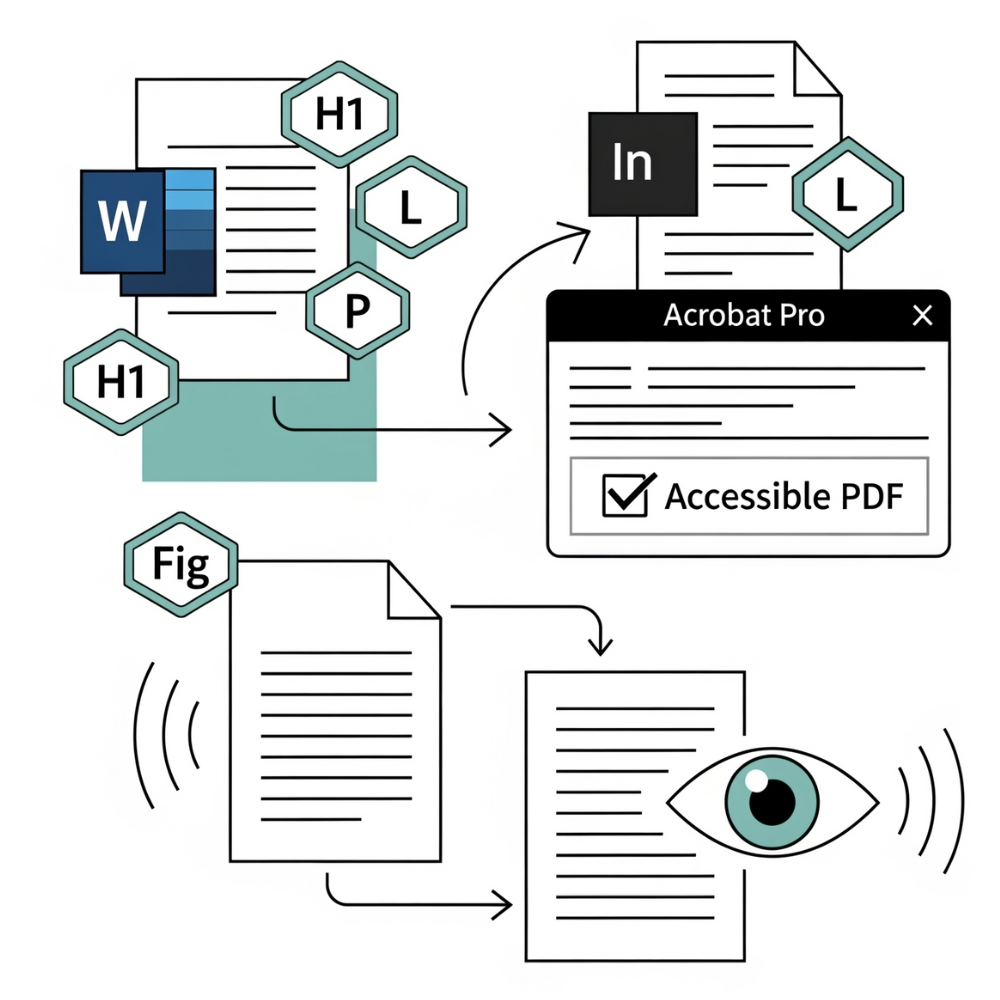
Ein barrierefreies PDF ist ein sogenanntes „Tagged PDF“ . Das bedeutet, es enthält eine unsichtbare Struktur-Ebene, die ähnlich wie HTML funktioniert. Diese Tags sagen einer Hilfstechnologie, was ein Element ist:
,
: Eine Überschrift der Ebene 1 oder 2
: Ein normaler Absatz
: Eine Liste
: Ein Bild (inklusive seines Alternativtextes)
: Eine Tabelle
Ohne diese „Landkarte“ ist das Dokument für einen Screenreader unlesbar. Unser Ziel ist es also immer, ein getaggtes PDF zu erzeugen.
🟨 Phase 2: Die Vorarbeit im Quelldokument – 90 % der Miete +
Die wichtigste Arbeit findet nicht im PDF, sondern im Ursprungsprogramm wie Word oder InDesign statt.
Struktur mit Formatvorlagen: Nutze konsequent die eingebauten Formatvorlagen für „Überschrift 1“, „Überschrift 2“, „Standard“, „Aufzählung“ etc. Mache Text niemals nur manuell fett und größer, damit er wie eine Überschrift aussieht.
Alternativtexte für Bilder: Füge zu jedem informativen Bild einen aussagekräftigen Alternativtext hinzu. In Word/InDesign: Rechtsklick auf das Bild → „Alternativtext bearbeiten“. Dekorative Bilder sollten als solche markiert werden.
Tabellen korrekt anlegen: Nutze die Tabellenfunktion und definiere in den Tabelleneigenschaften explizit eine „Kopfzeile“.
Dokument-Eigenschaften pflegen: Gib dem Dokument unter Datei > Eigenschaften einen aussagekräftigen Titel und lege die Dokumentsprache (z. B. Deutsch) fest.
🟩 Phase 3: Der korrekte Export – Der entscheidende Haken +
Aus Microsoft Word: Gehe zu Speichern unter oder Exportieren und wähle das Format PDF. Klicke auf Weitere Optionen…. Dort gibt es den entscheidenden Punkt „Dokumentstrukturmerkmale für Barrierefreiheit“ . Dieser Haken muss gesetzt sein.
Aus Adobe InDesign: Gehe zu Datei > Exportieren. Wähle Adobe PDF (Interaktiv) oder (Druck). Im Export-Dialogfenster musst du unter „Allgemein“ den Haken bei „Getaggtes PDF erstellen“ setzen
🟥 Phase 4: Finale Prüfung und Nachbearbeitung in Adobe Acrobat Pro +
•
Für den letzten Schliff und die Verifizierung ist Acrobat Pro (nicht der kostenlose Reader) unerlässlich.
Barrierefreiheitsprüfung durchführen: Öffne das exportierte PDF in Acrobat Pro und nutze das Werkzeug Barrierefreiheit > Barrierefreiheitsprüfung. Das Programm erstellt einen Bericht und zeigt Probleme wie fehlende Alternativtexte oder falsche Strukturen an.
Lesereihenfolge prüfen: Nutze das Werkzeug „Leserichtung“ (oder „Reading Order“), um die Reihenfolge der Tags visuell zu prüfen und per Drag-and-drop zu korrigieren.
Tags manuell anpassen: Öffne den „Tags“-Navigationsbaum, um die Struktur manuell zu bearbeiten. Hier kannst du zum Beispiel rein dekorative Elemente als „Artefakt“ markieren, damit sie vom Screenreader ignoriert werden.
Sprache und Titel prüfen: Kontrolliere unter Datei > Eigenschaften nochmals, ob Titel und Sprache korrekt gesetzt sind.
🟦 Phase 5: PDF nicht als einzige Quelle anbieten (Best Practice) +
•
Ein PDF ist selten die zugänglichste Art, Informationen zu präsentieren. Eine HTML-Webseite ist fast immer besser, besonders auf mobilen Geräten. Biete daher, wann immer möglich, die Inhalte sowohl als barrierefreies PDF zum Download als auch direkt als Webseite an.
✅ Ergebnis
Am Ende dieser SOP hast du:
Einen klaren Prozess, um aus den gängigsten Programmen barrierefreie PDFs zu erstellen.
Sichergestellt, dass deine Dokumente nicht länger unüberwindbare Barrieren sind.
Die gesetzlichen Anforderungen an zugängliche Dokumente erfüllt.
Deine Informationen für alle Menschen zugänglich gemacht – egal ob Kund:innen, Bürger:innen oder Mitarbeiter:innen.
Dieses Template dient dir als direkte Arbeitsanweisung für Entwickler:innen und Designer:innen, um Slider, Karussells und Akkordeons gemäß SOP 31 barrierefrei umzusetzen. Es fasst die technischen Anforderungen prägnant zusammen und dient als Checkliste für die Implementierung.
Betreff: Neue Richtlinie für den Einsatz von Animationen und Bewegung
Hallo Team,
bevor ihr ein Word-Dokument als PDF speichert und veröffentlicht, prüft bitte diese fünf Punkte, um die Barrierefreiheit sicherzustellen:
Formatvorlagen genutzt? Alle Überschriften müssen mit den Vorlagen „Überschrift 1“, „Überschrift 2“ etc. formatiert sein.
Alternativtexte vorhanden? Jedes Bild hat einen aussagekräftigen Alternativtext (Rechtsklick > Alternativtext bearbeiten).
Tabellen mit Kopfzeile? Bei Tabellen ist die oberste Zeile als Kopfzeile definiert.
Dokument-Titel gesetzt? Unter Datei > Informationen > Eigenschaften ist ein Titel eingetragen.
Korrekt exportiert? Beim Speichern als PDF ist der Haken bei Optionen > Dokumentstrukturmerkmale für Barrierefreiheit gesetzt.
Nur so können wir sicherstellen, dass unsere Dokumente für alle zugänglich sind.
Was ist, wenn ich ein PDF von einer externen Quelle erhalte, das nicht getaggt ist und ich keinen Zugriff auf das Quelldokument habe?⤢
Das ist in der Praxis eine häufige Herausforderung,. Wenn du das Quelldokument nicht bearbeiten kannst, bist du gezwungen, die gesamte Tagging- und Strukturierungsarbeit manuell in Adobe Acrobat Pro (Phase 4) durchzuführen. Das ist deutlich zeitaufwändiger und fehleranfälliger , da du alle Tags, Alternativtexte und die Lesereihenfolge händisch hinzufügen bzw. korrigieren musst. Für einfache Dokumente mag das machbar sein, aber bei komplexen Layouts oder vielen Seiten kann es ein enormer Aufwand werden. In solchen Fällen ist es oft ratsamer, den Absender des PDFs auf die Notwendigkeit von Tagging hinzuweisen und um eine korrekt getaggte Version oder idealerweise eine HTML-Alternative zu bitten.
Ich habe gehört, dass es auch eine %22Logische Lesereihenfolge%22 gibt. Was ist das und wie unterscheidet sie sich von der visuellen Lesereihenfolge, die ich in Acrobat Pro prüfe?⤢
Die logische Lesereihenfolge bezieht sich auf die Reihenfolge, in der die Tags im unsichtbaren Tag-Baum des PDFs angeordnet sind. Die visuelle Lesereihenfolge (oft auch „Content Order“ genannt) ist die Reihenfolge, in der die Inhalte physisch auf der Seite platziert sind. Screenreader folgen der logischen Lesereihenfolge. Dein Ziel ist es, dass die logische Reihenfolge der visuellen Lesereihenfolge entspricht . Wenn du in Acrobat Pro das Werkzeug „Leserichtung“ (Reading Order) nutzt, siehst und korrigierst du diese logische Reihenfolge der Tags. Es ist also die Schnittmenge aus der Anordnung der Inhalte und der von dir definierten Struktur im Tag-Baum, die am Ende entscheidend ist.
Dekorative Bilder sollen als %22Artefakt%22 markiert werden. Was genau bedeutet das und warum ist es wichtig?⤢
Ein „Artefakt“ in einem PDF-Dokument ist ein Element, das keine Bedeutung für das Verständnis des Inhalts hat und von assistiven Technologien ignoriert werden sollte. Beispiele sind Linien, rein dekorative Icons, Hintergrundmuster oder Bildschirmecken. Wenn du ein Bild als Artefakt markierst (im Tags-Baum von Acrobat Pro), wird es von Screenreadern übersprungen. Das ist wichtig, weil das Vorlesen von irrelevanten Bildern den Screenreader-Nutzenden Zeit stiehlt und sie ablenkt. Stell dir vor, du würdest jedes Mal eine Beschreibung für einen kleinen Punkt oder eine Trennlinie hören – das wäre frustrierend und würde den Informationsfluss stören.
Ich soll aussagekräftige Linktexte verwenden (%22Zum Jahresbericht 2024%22 statt %22Hier klicken%22). Gilt das auch für Links, die nur aus einem Icon bestehen, wie zum Beispiel Social-Media-Icons?⤢
Ja, absolut! Auch bei Links, die visuell nur als Icon (z.B. Facebook-Logo) dargestellt werden, musst du den Screenreader-Nutzenden einen aussagekräftigen Text zur Verfügung stellen . Das machst du nicht im sichtbaren Text des Links, sondern über das Alt -Attribut für Bilder innerhalb des Links ( ) oder, noch besser, über das aria-label -Attribut direkt am Link-Element: . So hört der Screenreader „Unsere Facebook-Seite besuchen“ statt nur „Link“ oder dem Dateinamen des Icons.
Wie kann ich die Barrierefreiheit von PDFs im größeren Maßstab sicherstellen, wenn wir sehr viele Dokumente haben, die ständig aktualisiert werden?⤢
Das ist eine Frage der Skalierung und Prozessautomatisierung.
•
Standardisierung: Etabliere firmenweite Richtlinien und Templates (z.B. in Word oder InDesign), die von vornherein auf Barrierefreiheit ausgelegt sind (korrekte Formatvorlagen, Alternativtexte als Pflichtfelder).
•
Schulungen: Schulungen für alle Mitarbeitenden, die Dokumente erstellen, sind unerlässlich. Das Verständnis für barrierefreie Dokumenterstellung muss in die Köpfe.
•
Tools und Workflows: Prüfe, ob es in eurem Unternehmen Software oder Workflows gibt, die das Tagging und die Überprüfung von PDFs automatisieren oder erleichtern können, auch wenn Acrobat Pro für die finale Prüfung oft unumgänglich ist. Es gibt auch spezialisierte PDF/UA-Software (PDF/Universal Accessibility), die über Acrobat Pro hinausgeht.
•
„Born accessible“: Das Ideal ist, dass Dokumente „born accessible“ sind – also von Anfang an barrierefrei erstellt und nicht erst im Nachhinein „repariert“ werden.
Der beste Weg, viele barrierefreie PDFs zu haben, ist, die Barrierefreiheit als festen Bestandteil des Erstellungsprozesses zu etablieren, statt sie als optionalen Schritt am Ende zu sehen.
 ) oder, noch besser, über das aria-label -Attribut direkt am Link-Element:
  . So hört der Screenreader „Unsere Facebook-Seite besuchen“ statt nur „Link“ oder dem Dateinamen des Icons.