🧾 SOP 20: Mache deine Videos zugänglich und barrierefrei
Wer sollte diese SOP lesen?
Überblick zu SOP 20
| 📌 Was du hier machst | Du stellst sicher, dass alle Videoinhalte deines Unternehmens barrierefrei veröffentlicht werden – mit erweiterten Untertiteln, Transkript und ggf. Audiodeskription. |
|---|---|
| 🧠 Voraussetzung | Du planst oder veröffentlichst Videos – z. B. für Marketing, Schulungen, Produktkommunikation oder interne Kommunikation. |
| ⏱️ Dauer | 1–3 Stunden (Untertitel), 3–6+ Stunden bei Audiodeskription 🧷 Pflicht? Ja – laut BFSG/WCAG sind Untertitel und ggf. Audiodeskription gesetzlich vorgeschrieben. |
| 🧷 Gesetzlich verpflichtend? | Ja – laut BFSG/WCAG sind Untertitel und ggf. Audiodeskription gesetzlich vorgeschrieben. |
| 📍 Nächster Schritt | → SOP 21: Infografiken und Diagramme barrierefrei machen |
👉 Warum machst du das überhaupt?
Weil ein Video ohne barrierefreie Alternativen ganze Nutzergruppen ausschließt.
Gehörlose oder schwerhörige Menschen benötigen Untertitel, um dem Gesprochenen folgen zu können. Blinde oder sehbehinderte Menschen benötigen eine Audiodeskription, um wichtige visuelle Informationen zu verstehen, die nicht im Ton vorkommen.
Aber auch alle anderen profitieren: Untertitel helfen beim Verständnis in lauten Umgebungen (Büro, U-Bahn) oder stillen Orten (Bibliothek) und verbessern die Konzentration. Transkripte machen deine Videoinhalte durchsuchbar – für Menschen und für Suchmaschinen. Und AI Chatbots wie ChatGPT werden es wahrscheinlich auch lieben (obwohl sie es eigentlich nicht nötig haben).
Am Ende hast du einen Standard-Workflow für alle deine Videoproduktionen etabliert. Jedes Video wird mit präzisen Untertiteln, einem vollständigen Transkript und – wo nötig – einer Audiodeskription veröffentlicht. Damit erfüllst du die gesetzlichen Anforderungen und machst deine Inhalte für ein maximal breites Publikum zugänglich.
Du publizierst das Accessibility Statement auf deiner Website als eigene Unterseite mit dem Titel „Erklärung zur Barrierefreiheit“ oder „Barrierefreiheitserklärung“, ähnlich wie deine Datenschutzhinweise, AGB oder Impressum.
Zusätzlich solltest du sie zur Dokumentation als Text-Dokument in deinem „Barrierefreiheits“-Ordner ablegen, wo bereits deine „Beurteilung“ (aus SOP 1 bis SOP 3) und deine Entscheidung zur Umsetzung (SOP 4) liegt.
- ⏱ Initialaufwand: ca 30 – 90 Minuten (für Lektüre dieser SOP und Erstellung der Unterseite sowie dem Text-Dokument)
- ♻️ Pflegeaufwand: jährlich oder bei Gesetzesänderungen (ca. 1 Stunde)
- DU (Projektverantwortliche/r): erstellst die Erklärung und holst Informationen ein.
- IT / UX / Redaktion: liefern technische Infos & Content-Bewertungen.
- Recht / GF: prüfen und geben frei.
- Webteam: sorgt für eine prominente Veröffentlichung.
🕓 Wann musst du das machen?
- Sofort, sobald du SOP 1 bis 4 umgesetzt hast
- Bei jeder Website, die du betreust – ähnlich wie den Datenschutzerklärungen
⚖️ Welches Gesetz verlangt das?
- § 4 Barrierefreiheitsstärkungsgesetz (BFSG)
- EU-Richtlinie 2019/882 (EAA)
- DIN EN 301 549, Kapitel 9
- Gilt für Webseiten & Apps öffentlicher UND privater Anbieter. 🧭 Der Prozess im Detail
🧭 Der Prozess im Detail
🟥 Schritt 1: Verstehe, welche Art von Untertitel du haben musst
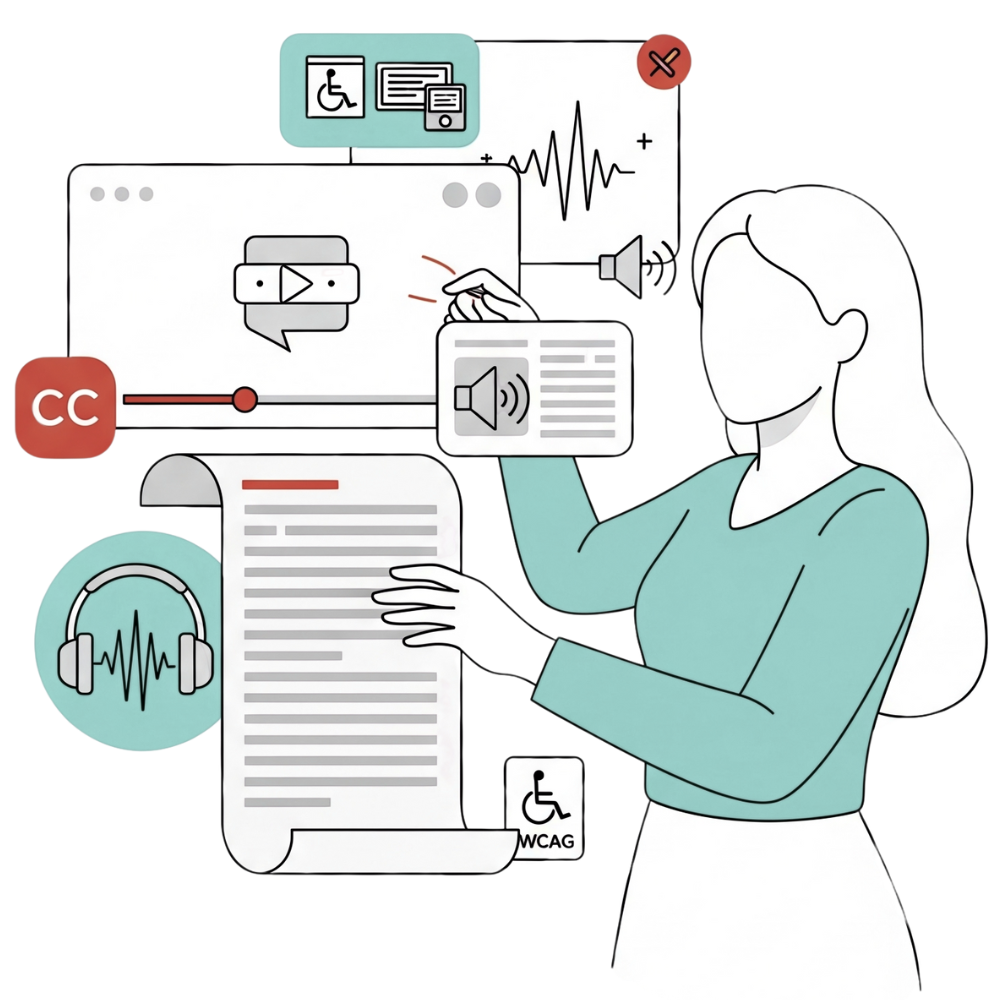
Zunächst einmal musst du verstehen, welche Art von Untertitel es gibt und welche wir für ein barrierefreies Video benötigen. Es sind im Wesentlichen zwei:
- Untertitel: Geben nur das gesprochene Wort wieder.
- Erweiterte Untertitel (Captions): Beschreiben zusätzlich alle für das Verständnis wichtigen Geräusche. Beispiele: [Tür knallt], [optimistische Musik], [Lachen im Hintergrund].
Du hast es sicherlich schon erraten, oder? Genau: Für die Barrierefreiheit benötigen wir immer erweiterte Untertitel .
🟧 Schritt 2: Erstelle deine Untertitel
Verlasse dich niemals zu 100 % auf die automatisch generierten Untertitel von YouTube & Co. Sie sind ein guter Startpunkt, aber voller Fehler.
• Lasse deine Untertitel automatisch erstellen: Nutze die Funktion auf YouTube oder in einem Transkriptions-Tool wie Happy Scribe oder Rev .
• Redigiere und prüfe den Text : Gehe den gesamten Text Wort für Wort durch. Korrigiere Rechtschreibung, Grammatik und Zeichensetzung.
• Ergänze evtl. Geräusche: Füge Beschreibungen für wichtige Geräusche in eckigen Klammern hinzu, z.B. [Hund bellt] oder [leise Musik] .
• Prüfe auch das Timing : Stelle sicher, dass der Untertitel synchron zum Gesprochenen erscheint und lange genug sichtbar ist, um gelesen zu werden. Nutze hierfür Tools wie Aegisub oder die Bearbeitungsfunktionen in gängiger Videosoftware.
• Beachte die Formatierung : Sorge für gute Lesbarkeit durch klare Schriftarten und ausreichenden Kontrast zum Hintergrund.
Nachdem du nun weißt, wie du barrierefreie Captions erstellst und optimierst, schauen wir uns als Nächstes an, wie du aus diesen Untertiteln einen zusätzlichen Mehrwert generieren kannst: das Transkript .
🟨Schritt 3: Erstelle jetzt dein Transkript
Ein Transkript ist eine reine Textversion des gesamten Videoinhalts, inklusive der Sprecher-Kennzeichnungen und Geräusch-Beschreibungen. Es lässt sich leicht aus der final korrigierten Untertitel-Datei (Format .srt oder .vtt) erstellen.
- Nutzen: Es ist von Suchmaschinen indexierbar, von Nutzer:innen überfliegbar und durchsuchbar und kann mit Braille-Zeilen gelesen werden.
- Platzierung: Stelle das Transkript direkt unter dem Video auf der Webseite zur Verfügung. Für eine bessere Übersichtlichkeit kannst du es in ein barrierefreies Akkordeon packen.
Natürlich kannst du auch Chatbots wie ChatGPT, Gemini, Claude oder Mistral dafür nutzen.
🟩 Schritt 4: Prüfe, ob du eine Audiodeskription (AD) brauchst
Als nächstes prüfst du, ob das für dein Video notwendig ist.
Eine AD wird immer dann gebraucht, wenn wichtige visuelle Informationen gezeigt werden, die nicht bereits durch den Dialog oder Ton erklärt werden.
- Beispiele:
- Ein:e Sprecher:in zeigt auf ein Diagramm, ohne die Werte vorzulesen.
- In einer Szene wird die Mimik oder eine entscheidende nonverbale Handlung einer Person gezeigt.
- Im Video werden Texte, Grafiken oder Bauchbinden eingeblendet.
- Skript erstellen: Ein:e spezialisierte:r Autor:in beschreibt die visuellen Inhalte und passt die Beschreibungen in die Sprechpausen des Videos ein.
- Aufnahme & Mischung: Eine professionelle Stimme spricht das Skript ein. Diese zusätzliche Tonspur wird mit der Original-Tonspur des Videos abgemischt.
- Bereitstellung: Du bietest entweder zwei Versionen des Videos an (eine mit, eine ohne AD) oder – die bessere Lösung – dein Videoplayer ermöglicht es dem/der Nutzer:in, zwischen den Tonspuren zu wechseln.
✅ Ergebnis
Am Ende dieser SOP hast du:
- Videoinhalte, die für Menschen mit Hör- und Seheinschränkungen vollständig zugänglich sind.
- Die Nutzererfahrung für alle verbessert und deine Inhalte für Suchmaschinen optimiert.
- Die gesetzlichen Anforderungen an Multimedia-Inhalte nach EAA und BFSG erfüllt.
- Einen klaren Standard für alle zukünftigen Videoproduktionen in deinem Unternehmen etabliert.
💬 Copy-Paste-Baustein
Wie du sehen wirst, kann es ein bisschen langwierig sein, von allen Bereichen Feedback zum Stand der Barrierefreiheit einzelner Elemente und Inhalte zu bekommen. Damit du wenigstens keine Zeit damit verschwenden musst, an der Formulierung zu feilen
Hallo Team, um die gesetzlichen Anforderungen zur Barrierefreiheit zu erfüllen, gilt ab sofort eine neue „Definition of Done“ für alle Videos, die wir veröffentlichen: Jedes Video muss bei Veröffentlichung Folgendes enthalten:
- Erweiterte Untertitel: Manuell korrigierte und zeitlich synchronisierte Untertitel, die auch wichtige Geräusche beschreiben (im .srt- oder .vtt-Format).
- Vollständiges Transkript: Eine Textversion, die unter dem Video auf der Webseite eingefügt wird. Zusätzlich bei Bedarf: 3. Audiodeskription: Wenn wichtige visuelle Informationen im Video vorkommen, muss eine Version mit Audiodeskription beauftragt und bereitgestellt werden. Bitte plant den dafür notwendigen Zeit- und Budgetaufwand von Anfang an in jede Videoproduktion mit ein. Danke für eure Unterstützung! Fragen und Antworten (FAQ ) zu dieser SOP
Fragen und Antworten (FAQ) zu dieser SOP
Müssen wirklich alle Videos barrierefrei gemacht werden? Gibt es Ausnahmen?
Im Grunde ist das Ziel, so viele Videos wie möglich barrierefrei zu gestalten. Ob ein Video zwingend barrierefrei sein muss, hängt stark von seinem Zweck und der Zielgruppe ab. Videos, die für die Öffentlichkeit bestimmt sind (z.B. Marketingvideos, Erklärvideos auf einer Unternehmenswebsite, Schulungsmaterialien für Mitarbeiter), fallen in der Regel unter die Anforderungen des European Accessibility Acts (EAA) und des Barrierefreiheitsstärkungsgesetzes (BFSG). Private Videos oder solche, die nur einen sehr eingeschränkten, nicht-öffentlichen Kreis betreffen, könnten Ausnahmen sein. Im Zweifel ist es aber immer besser, auf Barrierefreiheit zu setzen – es kommt allen zugute!
Welche Rolle spielt die Video-Plattform (z.B. YouTube, Vimeo, interne CMS) bei der Barrierefreiheit?
Die Video-Plattformen können dir bei der Barrierefreiheit helfen, indem sie Funktionen wie das Hochladen von Untertiteldateien (SRT/VTT) oder das Hinzufügen von Audiodeskriptionsspuren unterstützen. Sie sind aber nicht verantwortlich für die Qualität oder Vollständigkeit deiner Untertitel oder Audiodeskriptionen. Die Verantwortung liegt immer bei dir als Ersteller des Inhalts. Achte darauf, dass der verwendete Player auf deiner Webseite ebenfalls barrierefrei ist und die notwendigen Funktionen (z.B. Umschalten der Audiospur, Anpassung der Untertitelanzeige) bietet.
Was mache ich, wenn ein Video sehr schnell geschnitten ist oder viele visuelle Informationen in kurzer Zeit darstellt? Wie passe ich da die Untertitel und Audiodeskriptionen an?
Das ist eine echte Herausforderung! Bei schnell geschnittenen Videos ist es besonders wichtig, dass Untertitel prägnant sind und nicht zu viele Informationen auf einmal enthalten. Oft muss man hier kompromissbereit sein und sich auf die wichtigsten Kernaussagen beschränken.
Für die Audiodeskription ist es noch schwieriger: Hier sind Profis gefragt, die in den winzigen Pausen zwischen den Dialogen relevante visuelle Informationen einsprechen können. Manchmal müssen sie sogar „erweiterte Audiodeskriptionen“ erstellen, bei denen das Video kurz pausiert wird, um genügend Zeit für die Beschreibung zu schaffen. Das ist aber eher die Ausnahme und nur bei sehr komplexen Videos nötig.
Wenn ich ein Transkript bereitstelle, brauche ich dann überhaupt noch Untertitel? Oder umgekehrt?
Ja, du brauchst beides! Untertitel und Transkripte erfüllen unterschiedliche, aber ergänzende Zwecke:
• Untertitel sind für die synchrone Nutzung gedacht – du liest sie, während du das Video schaust. Sie helfen Menschen mit Hörbehinderung oder in lauten/stillen Umgebungen.
• Transkripte sind eine eigenständige Textversion, die unabhängig vom Video konsumiert werden kann. Sie sind durchsuchbar, ausdruckbar und für Menschen nutzbar, die Braille-Zeilen verwenden. Sie dienen auch der SEO.
Das eine ersetzt das andere nicht vollständig, sondern sie schaffen gemeinsam die optimale Barrierefreiheit.
Was ist, wenn mein Video in mehreren Sprachen verfügbar sein soll? Muss ich dann auch alle barrierefreien Alternativen in jeder Sprache bereitstellen?
Idealerweise: Ja! Wenn du dein Video in mehreren Sprachen anbietest, solltest du auch die barrierefreien Alternativen (erweiterte Untertitel, Transkripte und bei Bedarf Audiodeskription) in diesen Sprachen bereitstellen. Das ist der beste Weg, um sicherzustellen, dass deine Inhalte für ein möglichst breites, internationales Publikum zugänglich sind. Es ist zwar mit zusätzlichem Aufwand verbunden, aber es erweitert die Reichweite und den Nutzen deines Contents erheblich.
Wie kann ich sicherstellen, dass mein Team diese SOP auch wirklich umsetzt? Brauchen wir spezielle Tools oder Schulungen?
Eine gute SOP ist der erste Schritt, aber die Umsetzung ist entscheidend.
• Schulungen: Regelmäßige Schulungen für alle, die an der Videoproduktion beteiligt sind (Redakteure, Cutter, Content Manager), sind unerlässlich. Erkläre nicht nur das „Wie“, sondern auch das „Warum“ .
• Tools: Ermögliche den Zugang zu den notwendigen Tools (professionelle Transkriptionsdienste, Untertitel-Editoren).
• Checklisten und Qualitätskontrolle: Implementiere Checklisten für jede Videoproduktion, die die Schritte zur Barrierefreiheit abhaken. Eine interne Qualitätskontrolle, bei der jemand prüft, ob die Untertitel und Transkripte den Anforderungen entsprechen, ist ebenfalls sinnvoll.